

【オンライン自習室】接続のしかた

こんにちは!うるま市にあります学習塾ベンガルです!
この記事では学習塾ベンガルの「オンライン自習室の接続のしかた」をまとめています。
はじめての方はご確認よろしくお願いします。
目次
準備:zoomのダウンロード
使用するのはzoomというアプリ。操作がシンプルで容量が軽く、通信が安定していることが特長です。
以下のリンクからダウンロードしておいてください。
パソコンにもインストールできますのでパソコンを利用する場合は、別途インストールしておいてください。
接続:zoomでルームに入室してみよう(´∀`)
ここから書いていることは僕がiPadを使用したものをベースにしています。スマホやタブレットによっては少し違う内容も含まれますが、だいたいいけると思います(´∀`)
公式LINEが送られてきます
事前に「ミーティングID」「パスコード」を公式LINEでお送りします。
それらをメモしておきましょう。

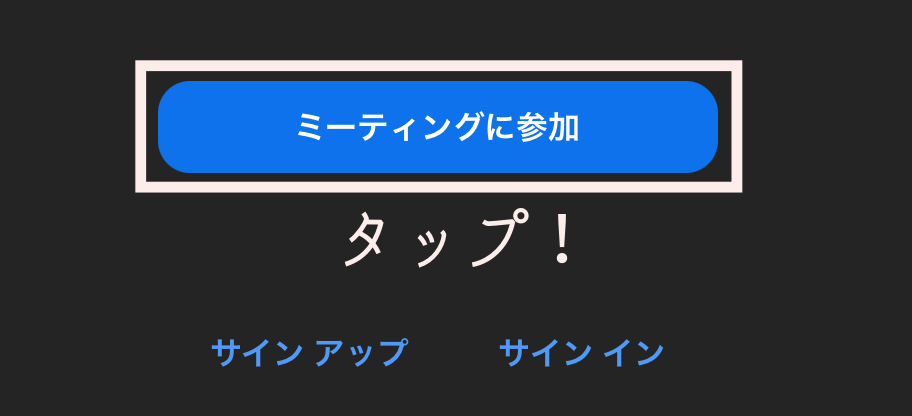
「ミーティングに参加」をタップ
zoomのアプリを立ち上げて「ミーティングに参加」をタップします(´∀`)
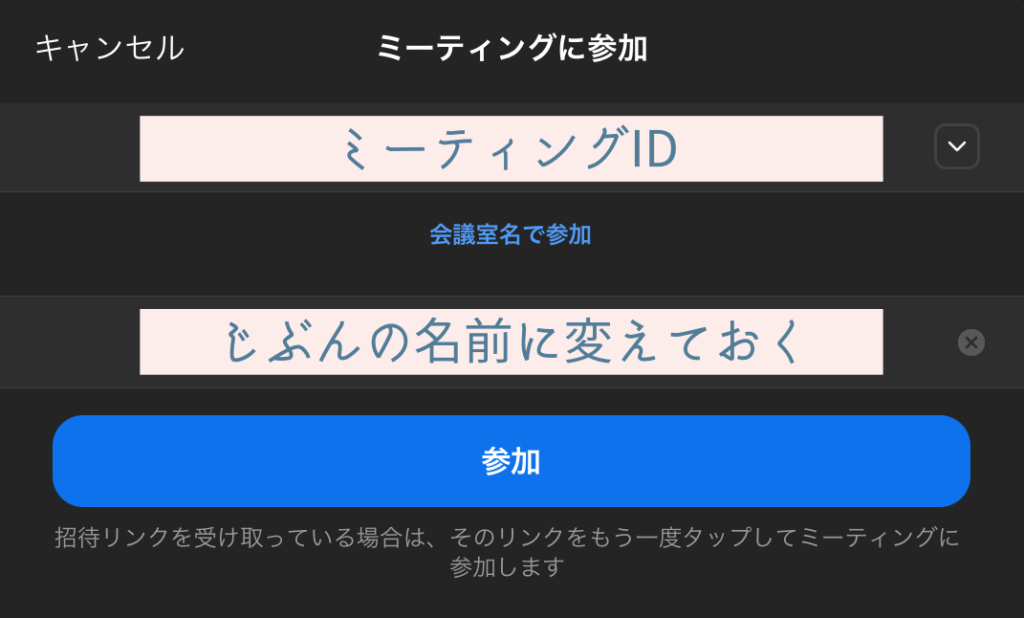
「ミーティングID」を打ちこむ
公式LINEから送られてきた「ミーティングID」を打ちこみます(´∀`)
この時「じぶんの名前」に変えておきましょう。(画面で表示されます)
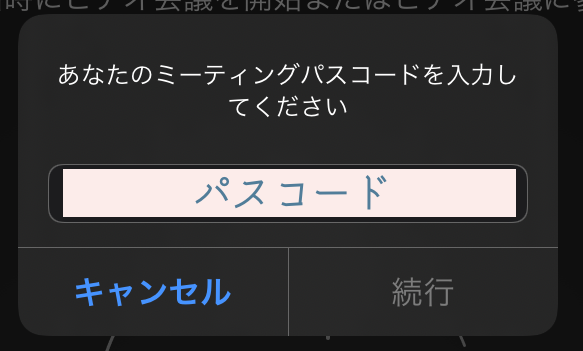
「パスコード」を打ちこむ
公式LINEから送られてきた「パスコード」を打ちこみます(´∀`)
枠内に「パスワード」と書かれていることもありますが、気にせずに「パスコード」を打ちこんでOKです。
「ビデオ付きで参加」をタップする
「カメラをONにして参加」をタップします。
カメラは入室後にON /OFFできます。ONにして入室で後からの変更もスムーズです。
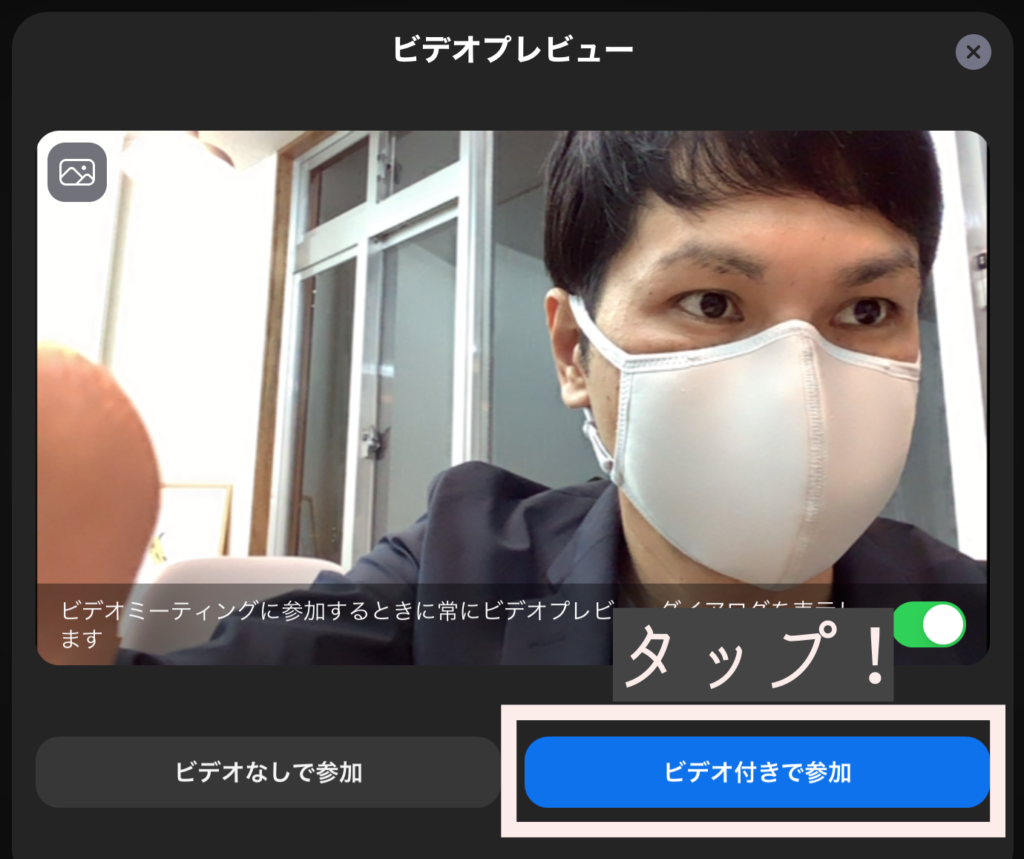
オンライン自習室の場合、手元の画像だけでOKです。画面OFFだといるのか寝ているのかすらわかりません。あくまでも質の高い勉強をするためですので、ご了承ください。
許可されるまで待機
入室が許可されるまで待ちます。
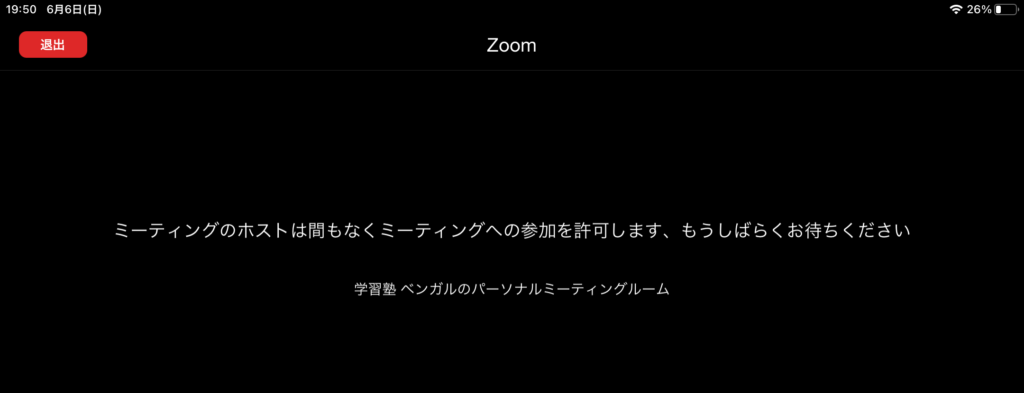
乱入トラブルを防ぐため入室を「許可制」にしています。こちらが許可するまでは待機する必要があります。こちらからわかるように「自分の名前」に変えておいてください。
「インターネットを使用した通話」をタップ
入室したら「インターネットを使用した通話」をタップします。
これを押すことで音声がつながります。押さなければ聞こえない・話せないという状態になりますので最初で押しておくとスムーズです。
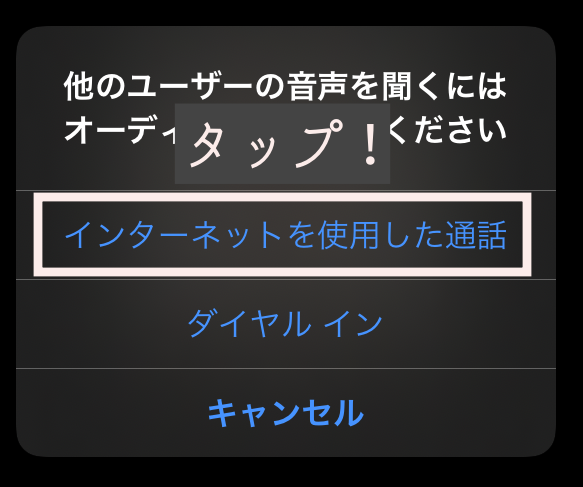
以上で問題がなければ接続完了です。
「声が聞こえない」というトラブルのほとんどがこの音声を許可するボタンを押していないことから来ます。困ったらマイクボタンをタップしましょう。
もし困ったら…
もし接続で困ったら連絡をください(´∀`)
LINEをくれればはやいです(´∀`)
以上となります。ご不明・ご不安な点があればご連絡くださいませ。
あわせて読みたい

オンライン自習室の意外なメリット
こんにちは。うるま市にあります学習塾ベンガルです。 テスト前勉強会「虎視眈々」も終盤となってきました。 学習塾ベンガルのテスト前勉強会ではオンライン自習室も併…